隐私,是默认选项。
不上传按键,不保存输入。只有你主动导出的结果才会离开页面。
按下任意按键,检查你的 MacBook、妙控键盘或外接键盘。即时反馈,安心使用。无需下载,无需注册。
Fn / 地球键、Touch ID、电源和推出 / 锁定键由 macOS 管理,不计入总数。此处展示经典实体位置,不同代产品和输入法的字符与系统键可能不同。部分快捷键会拦截输入,检测 F1–F12 时可能需要同时按住 Fn。
刚买了二手 Mac?有个键不太对劲?用一分钟认识你的键盘。
选择匹配的 MacBook 或 Magic Keyboard 布局,点击测试区域。
从字母、数字到左右修饰键,看看它们是否依次亮起。
检查未测试的键,导出记录,或用专项工具继续排查。
从漏键到双击,从速度到节奏。为每一个疑问找到合适的测试。
逐键检查 MacBook 和 Magic Keyboard,实时查看每一次按键。
查看浏览器中的按键事件时序与波动,细化到毫秒。
按一次却出现两次?检查异常重复输入和按键连击。
同时按住多个键,检查常用组合能否全部被识别。
持续按住按键,观察重复事件中的异常间隔。
找到你的打字节奏,测量中英文输入速度与准确率。
你能按多快?用限时挑战测量每秒按键次数。
查看物理键码、修饰键和输入法组合事件,整理调试记录。
持续长按,观察首次连发延迟与后续重复速率。
采集按键事件间隔,观察浏览器接收到的输入节奏。
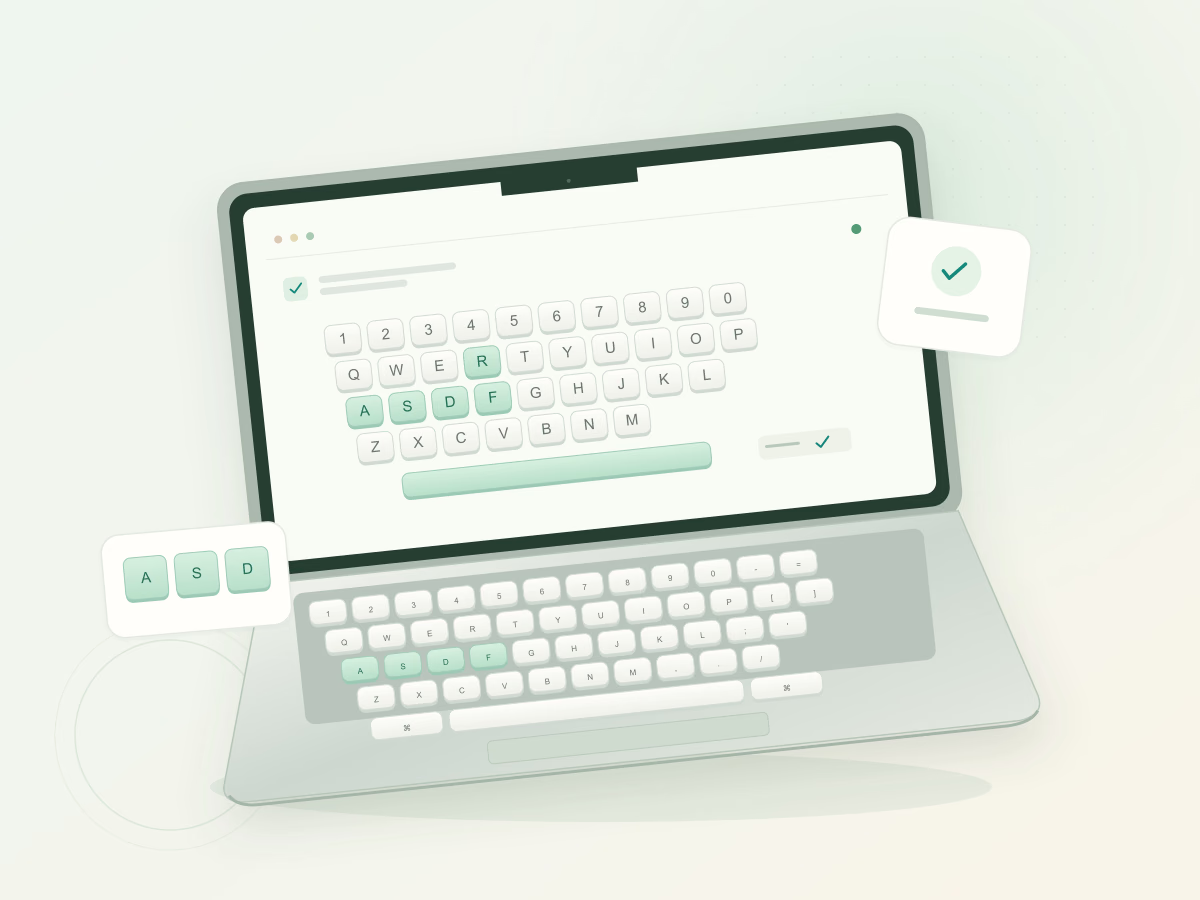
验收二手 Mac,或排查偶尔漏字的按键,都可以从逐行检查开始。按下实体键盘上的每个键,键位图会保留已测试标记,帮你看清哪些键检查过、哪些还需要再按一次。
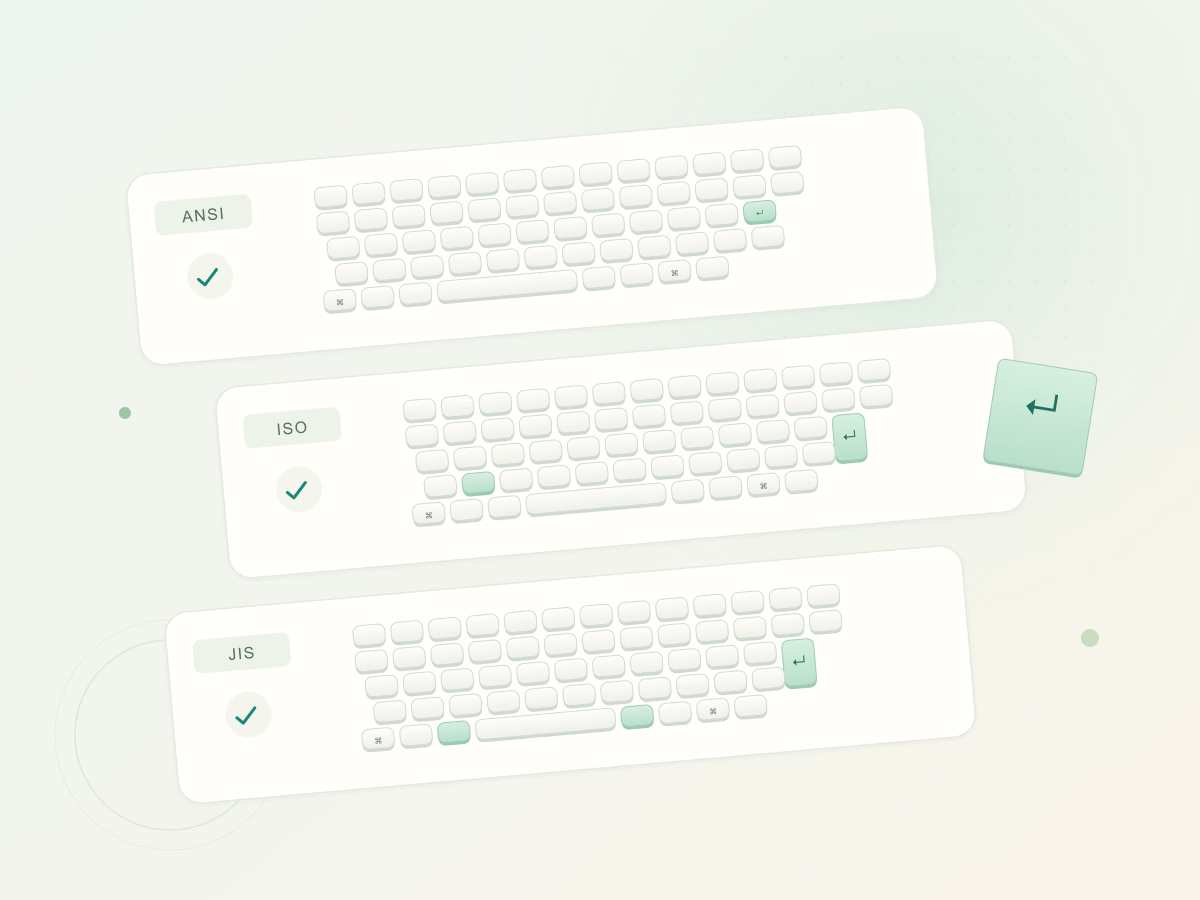
高回车键、左 Shift 旁的额外按键、日文键盘的短空格键,都可能改变检查位置。这里提供 MacBook、紧凑型 Magic Keyboard 与全尺寸 Apple 键盘的九种布局,让屏幕键位更贴近你手边的键盘。
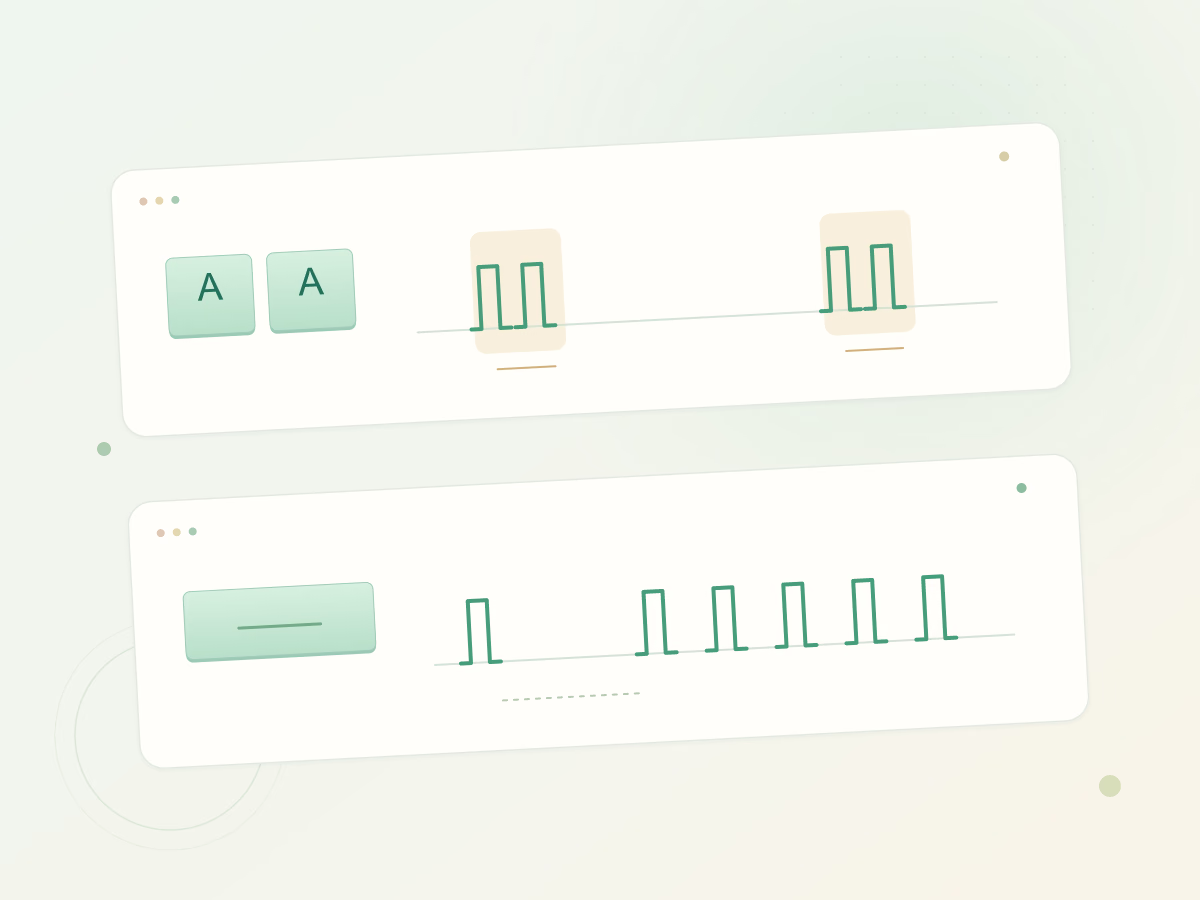
轻按一次却多出字符,与持续按住后的自动连发,需要不同的检查方法。先用双击检测观察相邻独立按压的间隔,再用重复速率测试查看首次连发延迟与后续节奏,逐步缩小排查范围。
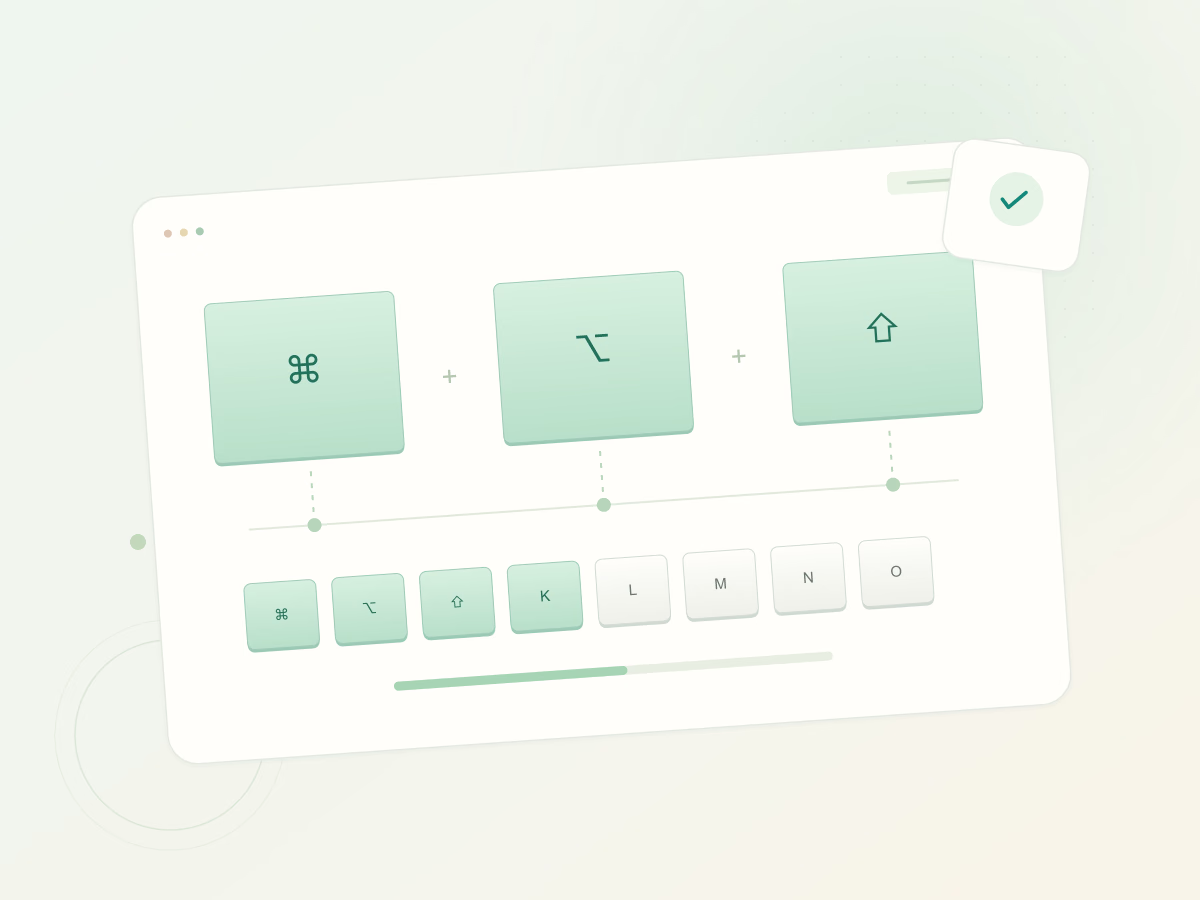
单个键有响应,并不代表组合使用时的表现相同。先分别检查左右修饰键,再同时按住几个键。多键无冲测试会显示浏览器当前收到的按键组合,并记录本次会话中的最高同时按键数。
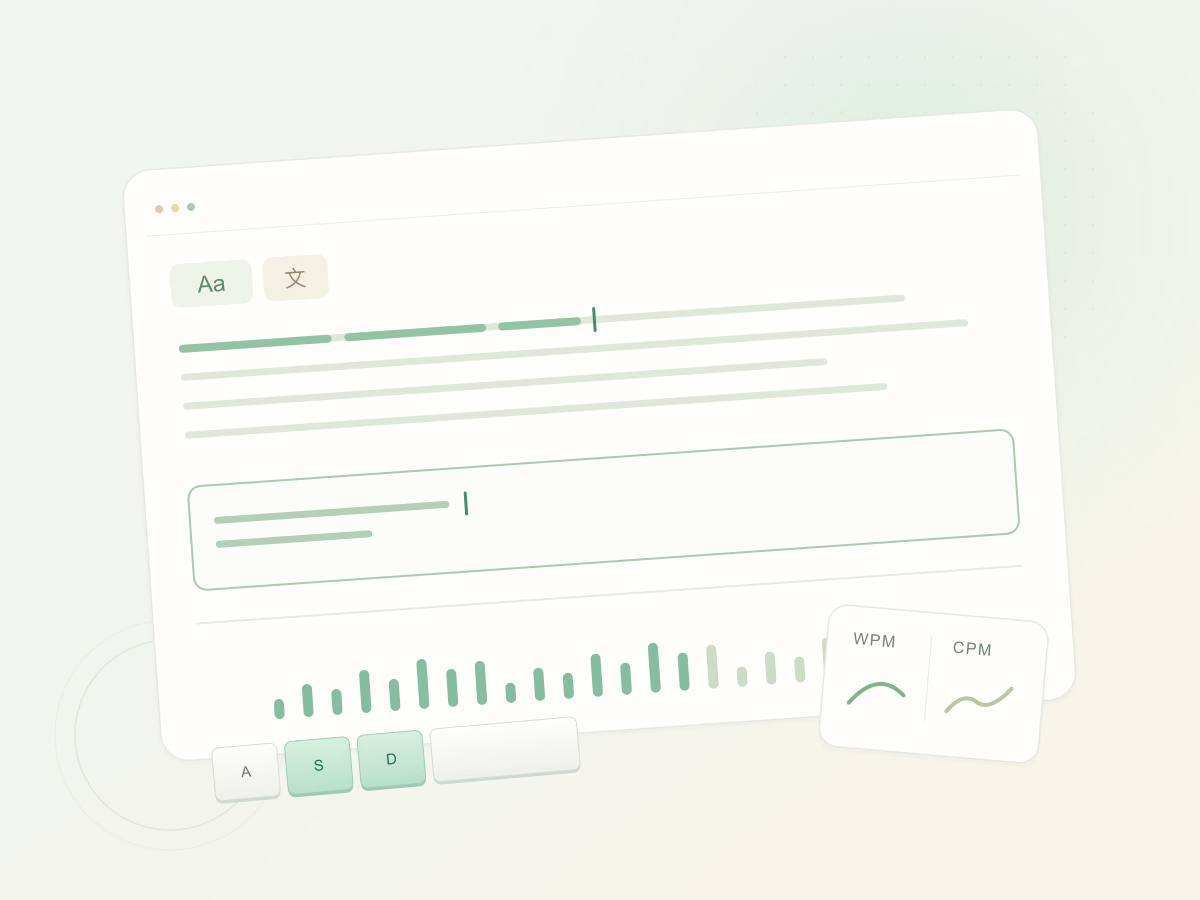
确认按键响应后,再用一段短文体验实际输入。你可以练习英文,也可以切换中文,用自己习惯的输入法完成测试。同时查看速度与准确率,了解打字节奏,也看清哪些地方容易出错。
不上传按键,不保存输入。只有你主动导出的结果才会离开页面。
Mac 键位、左右修饰键与多种实体布局,让检查更直观。
准确区分浏览器数据与硬件表现,清楚说明测试能力和边界。
打开测试器,选择接近的布局,依次按下每个实体按键,查看未标记按键与事件记录。对于异常结果,请在文本编辑器中复测,有条件时对比另一把键盘。
支持浏览器能够接收的键盘输入。内置、USB 和蓝牙键盘使用相同的浏览器事件接口,但连接问题会影响事件是否到达。
macOS 经常直接处理这些按键。根据系统设置,可以尝试 Fn / 地球键配合功能键。网页没有收到事件,本身不代表按键损坏。
键盘事件在当前标签页处理。除非你主动下载报告,测试结果只保留在内存中。界面偏好可能保存在本机浏览器。
测试在浏览器本地运行,无需注册,也不上传按键记录。