Privado por padrão.
Suas digitações ficam nesta aba. Os resultados só saem se você escolher exportá-los.
Um pouco de tranquilidade, tecla por tecla. Pressione qualquer tecla para verificar seu MacBook, Magic Keyboard ou teclado externo. Sem download. Sem cadastro.
Fn / Globo, Touch ID, ligar/desligar e Ejetar / Bloquear são gerenciados pelo macOS e ficam de fora da sua pontuação. Os layouts mostram posições físicas clássicas; símbolos e teclas do sistema variam conforme a geração e a fonte de entrada. Alguns atalhos podem interceptar teclas. Teste F1–F12 com Fn se necessário.
Um Mac recém-comprado? Uma tecla que parece estranha? Conheça seu teclado em cerca de um minuto.
Selecione o layout do seu MacBook ou Magic Keyboard e clique na área de teste.
Percorra letras, números e as teclas modificadoras dos dois lados. Veja-as acender.
Confira as teclas sem testar, salve seus resultados ou aprofunde com um teste específico.
Apenas ilustrativo Não é um teste registrado nem uma medição de hardware
Escolha o desenho correspondente, ative a área do teclado e teste A com uma fonte de entrada latina direta. Comece com uma tecla para distinguir o estado pressionado da marca de tecla testada.
| Ação ou entrada | Observação ilustrativa |
|---|---|
| Pressione e segure A | A posição A fica ativa; os detalhes podem mostrar code KeyA e key a. |
| Solte A sem sair da página | O estado ativo termina, mas a marca de tecla testada permanece. |
A marca registra que esta página recebeu essa posição. Uma tecla já testada e uma tecla ainda pressionada são estados diferentes; redefinir inicia uma nova passagem visual.
Uma soltura ausente após trocar de janela não confirma uma tecla travada. Fn, Touch ID e controles reservados podem não chegar à página; uma posição apagada não é um veredito sobre o hardware.
Se a posição acende, mas a letra é inesperada, examine a referência de entrada antes de tratar a tecla como ausente.
De teclas perdidas a toques duplos. Encontre o teste de teclado Mac certo para cada caso.
Conheça cada tecla. Verifique seu MacBook ou Magic Keyboard, um toque por vez.
Compare o horário do evento com o início do processamento; não mede latência do hardware.
Um toque, duas letras? Procure eventos de acionamento duplo inesperados.
Segure algumas teclas juntas. Veja quais combinações passam inteiras.
Segure uma tecla e explore as falhas no fluxo de eventos de repetição.
Encontre seu ritmo. Meça sua velocidade e precisão de digitação.
Qual sua velocidade de toque? Dê um pequeno treino à sua barra de espaço.
Inspecione códigos de tecla, modificadoras e eventos de composição do IME.
Segure uma tecla. Verifique o atraso antes de repetir e seu ritmo constante.
Explore os intervalos entre eventos e o ritmo da entrada do teclado.
Compare posições físicas e letras com uma referência escolhida.
Encontre e copie ⌘ ⌥ ⇧ ⌃ e converta palavras e símbolos de atalhos.
Faça uma verificação com escopo definido, imprima e compare registros locais.
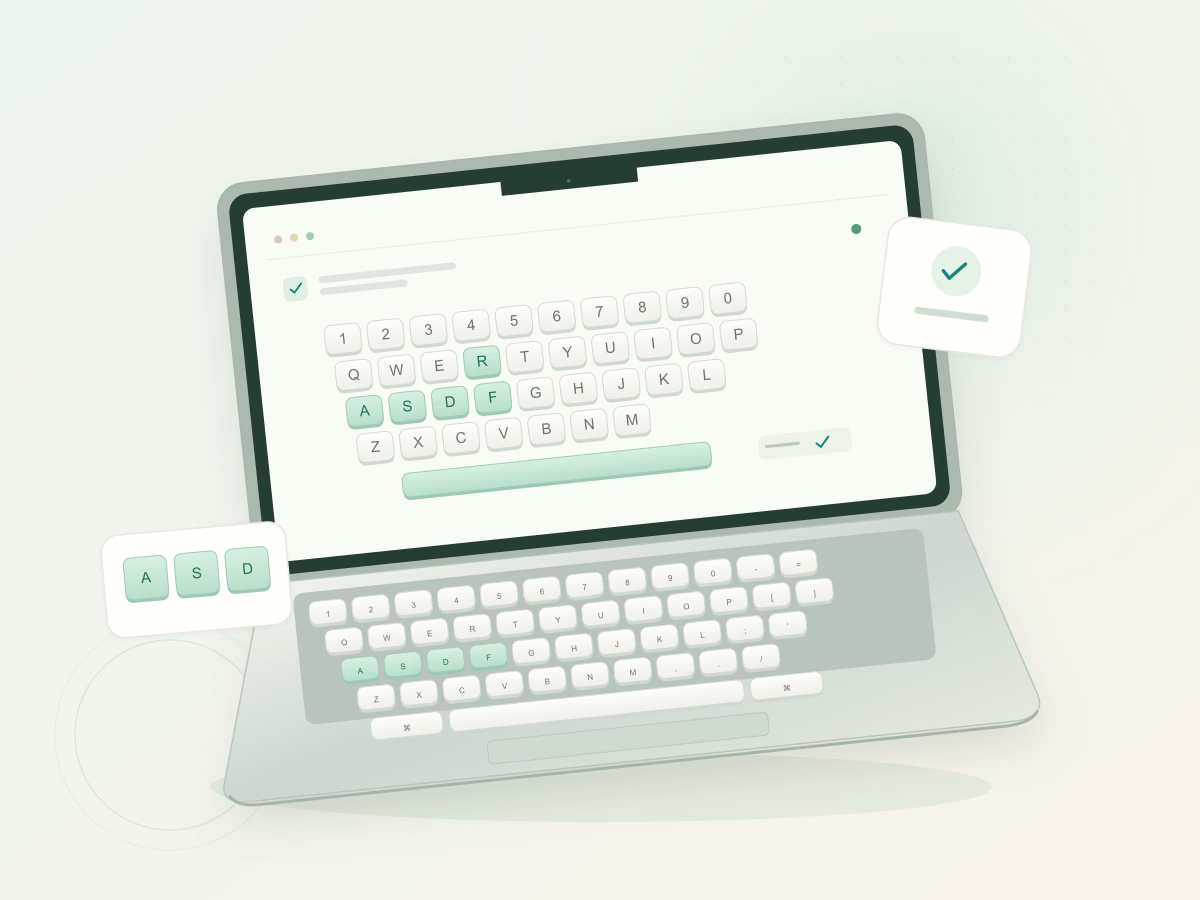
Vai estrear um Mac de segunda mão ou investigar uma tecla que às vezes pula uma letra? Percorra o teclado fileira por fileira. O mapa ao vivo mantém as teclas verificadas marcadas, então você vê o que já checou e o que ainda precisa de um toque.
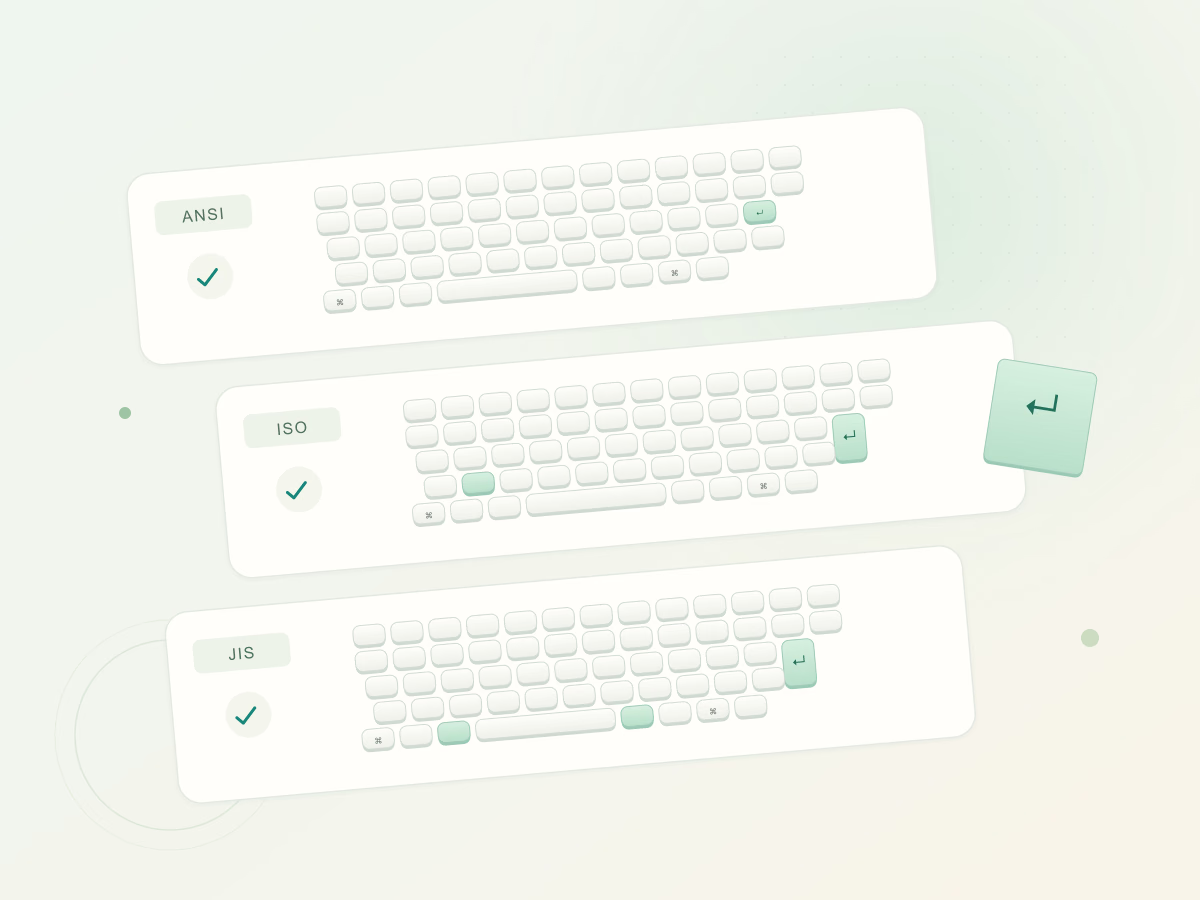
Uma tecla Return alta, uma tecla extra ao lado do Shift ou uma barra de espaço japonesa: pequenas diferenças de layout importam. Escolha entre nove layouts de MacBook, Magic Keyboard compacto e teclado Apple de tamanho completo para aproximar o teste visual do teclado da sua mesa.
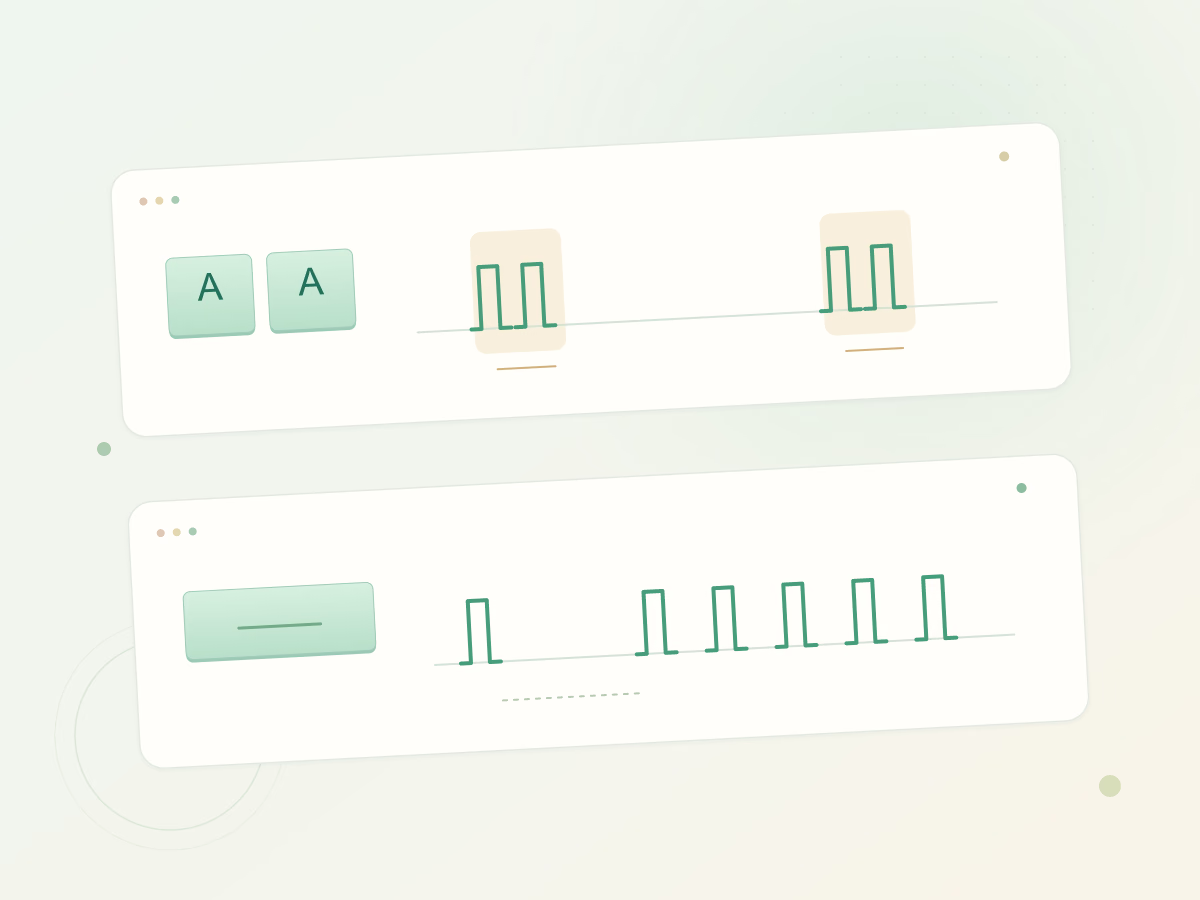
Um caractere extra depois de um toque rápido pede uma verificação diferente daquela de uma letra que repete quando segurada. Use o teste de chatter para toques separados muito próximos e depois meça o atraso inicial e o ritmo de repetição com o teste de repetição de tecla.
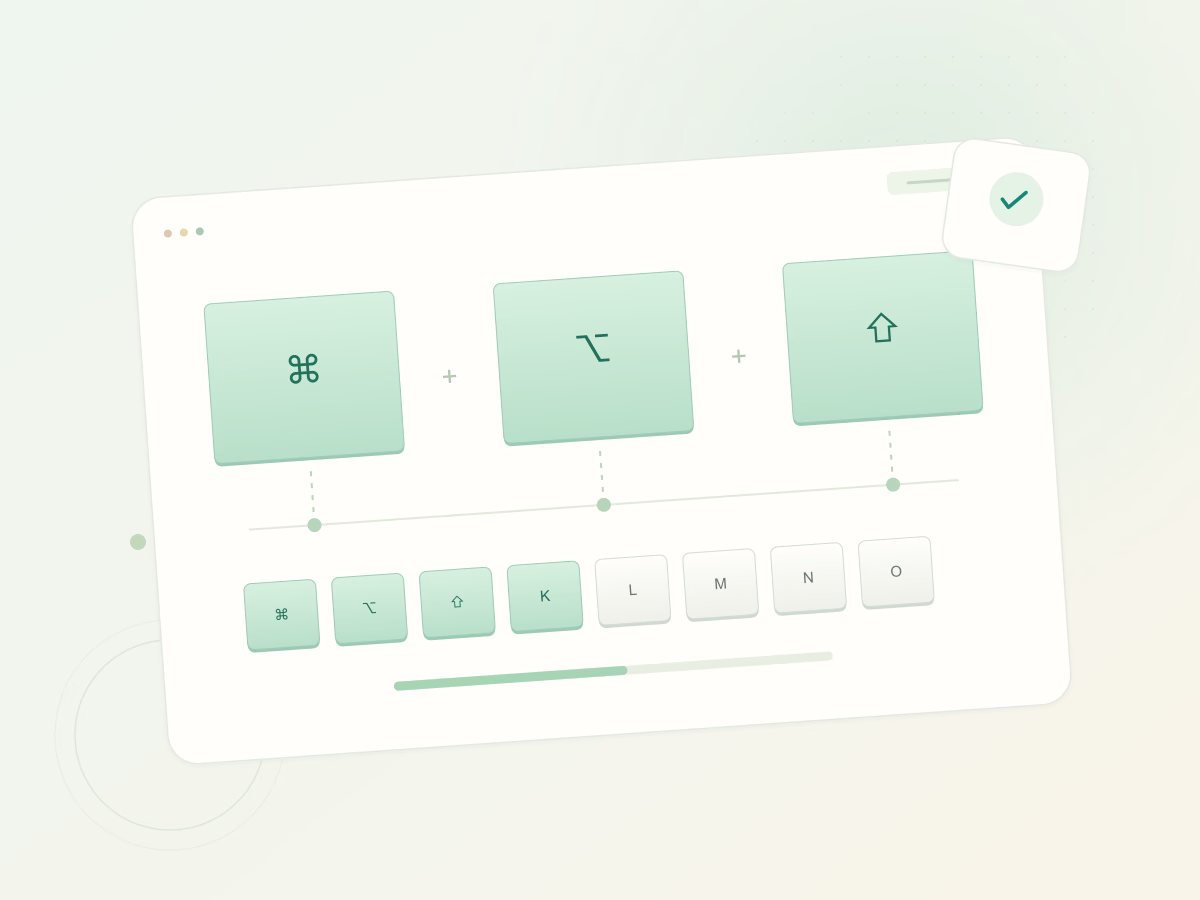
Uma tecla pode funcionar sozinha enquanto uma combinação se comporta diferente. Verifique as modificadoras esquerda e direita separadamente e depois segure várias teclas juntas. O teste de rollover mostra quais teclas chegam a este navegador ao mesmo tempo e registra a contagem mais alta da sessão.
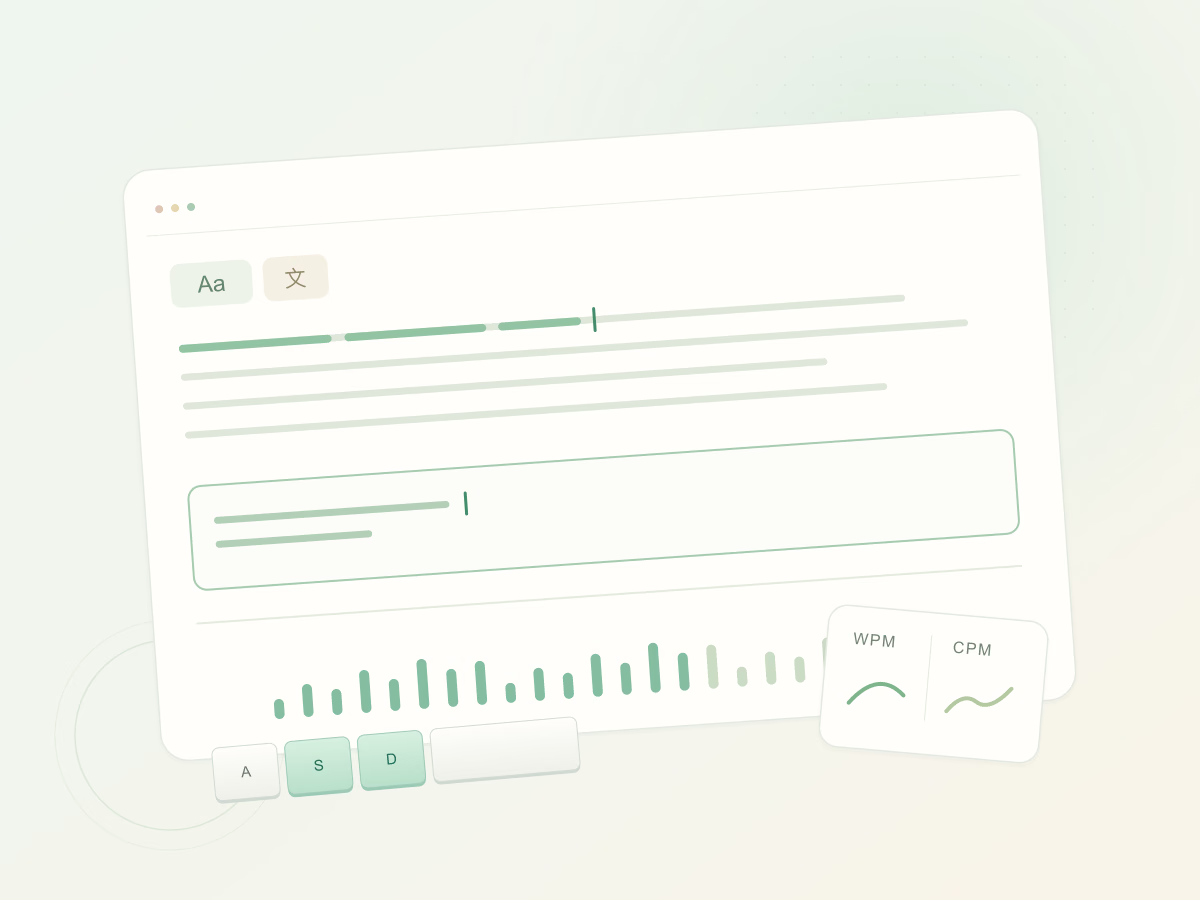
Quando as teclas responderem bem, experimente uma sessão curta de digitação. Pratique um texto em português, espanhol ou inglês, ou mude para o chinês e digite com seu método de entrada habitual. Leia a velocidade e a precisão juntas para entender seu ritmo sem perder de vista os erros.
Suas digitações ficam nesta aba. Os resultados só saem se você escolher exportá-los.
Layouts Mac familiares, modificadoras dos dois lados e um lugar para cada tecla testável.
Resultados claros e limites claros. Dizemos o que seu navegador vê, e o que ele não consegue ver.
Sobre o teste, seu teclado e aquela tecla que não acende.
Mais respostasAbra o teste, escolha o layout mais próximo e pressione cada tecla física uma vez. Procure teclas sem marca e compare o registro de eventos. Repita qualquer resultado inesperado em um editor de texto e, se possível, com outro teclado.
Sim, quando o navegador recebe a entrada do teclado. Teclados integrados, USB e Bluetooth usam a mesma interface de eventos do navegador; problemas de conexão podem afetar o que chega.
O macOS geralmente trata essas teclas diretamente. Dependendo das suas configurações, tente segurar Fn / Globo junto com uma tecla de função. O navegador não receber um evento, por si só, não significa que a tecla esteja com defeito.
Os eventos de teclado são processados nesta aba do navegador. Os resultados da sessão ficam na memória, a menos que você escolha baixá-los. As preferências de exibição podem ser salvas no seu navegador.
Uma verificação útil termina com uma observação reproduzível: qual tecla física, em qual aplicativo e com quais ajustes falha. Siga o caminho do seu sintoma, compare um documento local com o navegador e mude uma coisa por vez antes de repetir a mesma entrada.
Teste uma tecla da fileira superior de duas formas: sozinha e com Fn / Globo. Registre tanto a ação visível do Mac quanto o evento do navegador. Essa comparação explica mais do que uma tecla sem destaque, pois o macOS pode usar a mesma tecla física como controle do sistema ou tecla F padrão.
Um atalho tem dois resultados diferentes: a combinação entregue ao aplicativo e o comando que ele atribui a ela. Confira o comando com um pequeno exercício de texto e depois inspecione as modificadoras separadamente para entender a entrada recebida.
Teste no seu navegador. Sem cadastro, sem upload de digitações, sem complicação.