Privado de serie.
Tus pulsaciones se quedan en esta pestaña. Los resultados solo salen si eliges exportarlos.
Un poco de tranquilidad, tecla a tecla. Pulsa cualquier tecla para comprobar tu MacBook, Magic Keyboard o teclado externo. Sin descargas. Sin registros.
Fn / Globo, Touch ID, encendido y Expulsar / Bloquear los gestiona macOS y no entran en tu puntuación. Las distribuciones muestran posiciones físicas clásicas; los símbolos y las teclas del sistema varían según la generación y la fuente de entrada. Algunos atajos pueden interceptar teclas. Prueba F1–F12 con Fn si hace falta.
¿Un Mac recién estrenado? ¿Una tecla que va rara? Conoce tu teclado en aproximadamente un minuto.
Selecciona la distribución de tu MacBook o Magic Keyboard y haz clic en el área de prueba.
Recorre letras, números y las teclas modificadoras de ambos lados. Míralas encenderse.
Revisa las teclas sin probar, guarda tus resultados o profundiza con una prueba específica.
Solo ilustrativo No es una prueba registrada ni una medición de hardware
Elige la distribución visual adecuada, activa el teclado y prueba A con una fuente de entrada latina directa. Empieza por una tecla para distinguir los estados pulsado y probado.
| Acción o entrada | Observación ilustrativa |
|---|---|
| Mantén A pulsada | La posición A se activa; los detalles pueden mostrar code KeyA y key a. |
| Suelta A sin salir de la página | Termina el estado pulsado, pero permanece la marca de tecla probada. |
La marca registra que esta página recibió esa posición. Una tecla probada y una tecla mantenida son estados distintos; restablece el mapa para iniciar otra pasada.
La falta de una liberación tras cambiar de ventana no demuestra un interruptor atascado. Fn, Touch ID y controles reservados pueden no llegar a la página; una tecla apagada no es un diagnóstico de hardware.
Si la posición se ilumina pero aparece otra letra, revisa la referencia de entrada antes de tratarlo como una tecla ausente.
De teclas perdidas a dobles pulsaciones. Encuentra la prueba de teclado Mac adecuada para cada caso.
Conoce cada tecla. Comprueba tu MacBook o Magic Keyboard, pulsación a pulsación.
Compara la marca del evento con el inicio de su procesamiento; no mide latencia del hardware.
¿Una pulsación, dos letras? Busca eventos de doble entrada inesperados.
Mantén varias teclas a la vez. Comprueba qué combinaciones llegan completas.
Mantén una tecla pulsada y examina los huecos en su flujo de repetición.
Encuentra tu ritmo. Mide tu velocidad y precisión al escribir.
¿A qué velocidad pulsas? Dale un pequeño ejercicio a tu barra espaciadora.
Inspecciona códigos de tecla, modificadoras y eventos de composición del IME.
Mantén una tecla. Comprueba el retardo antes de repetir y su ritmo constante.
Explora los intervalos entre eventos y el ritmo de tu entrada de teclado.
Compara posiciones físicas y letras con una referencia elegida.
Busca y copia ⌘ ⌥ ⇧ ⌃ y convierte palabras y símbolos de atajos.
Sigue una revisión con alcance definido, imprime y compara registros locales.
¿Estrenar un Mac de segunda mano o investigar una tecla que a veces se salta una letra? Recorre el teclado fila a fila. El mapa en vivo mantiene marcadas las teclas comprobadas, así que ves lo que ya has revisado y lo que aún necesita una pulsación.
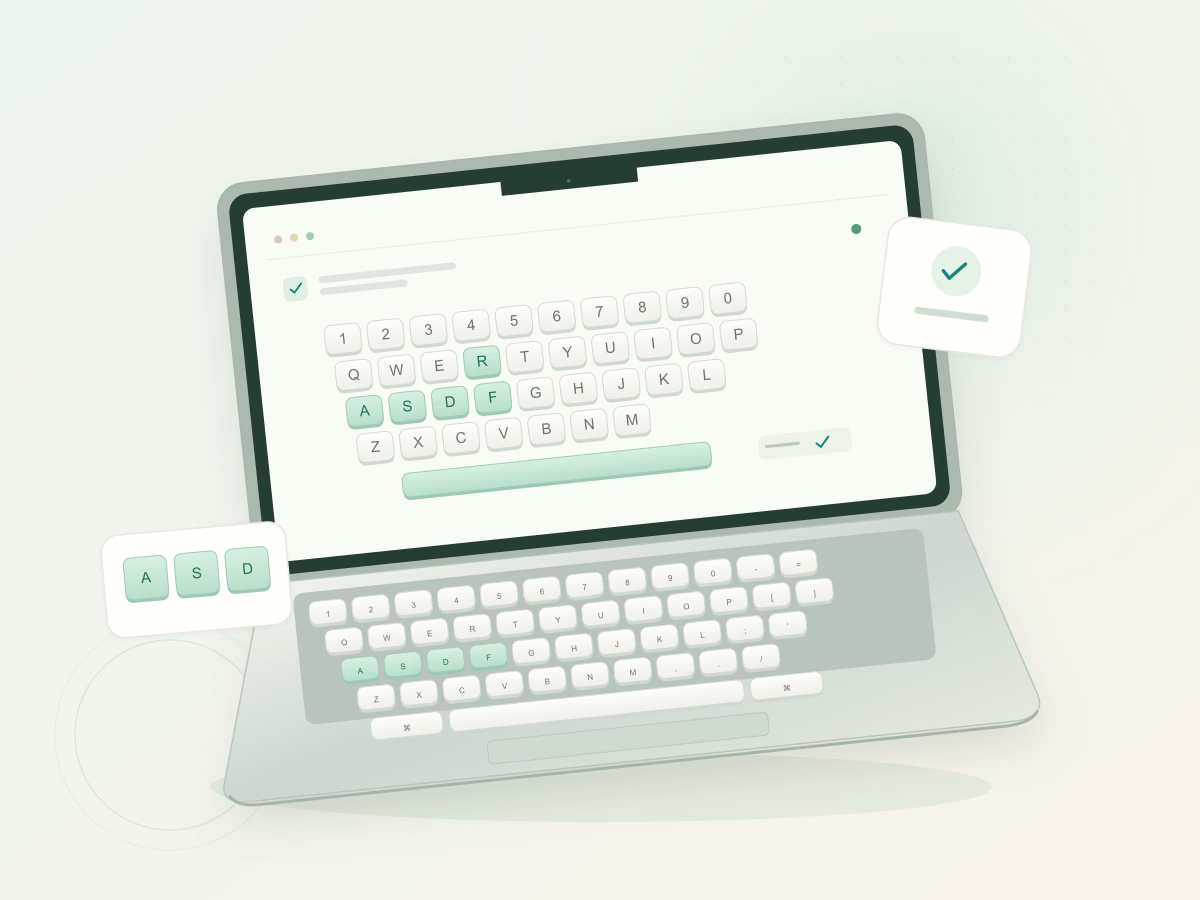
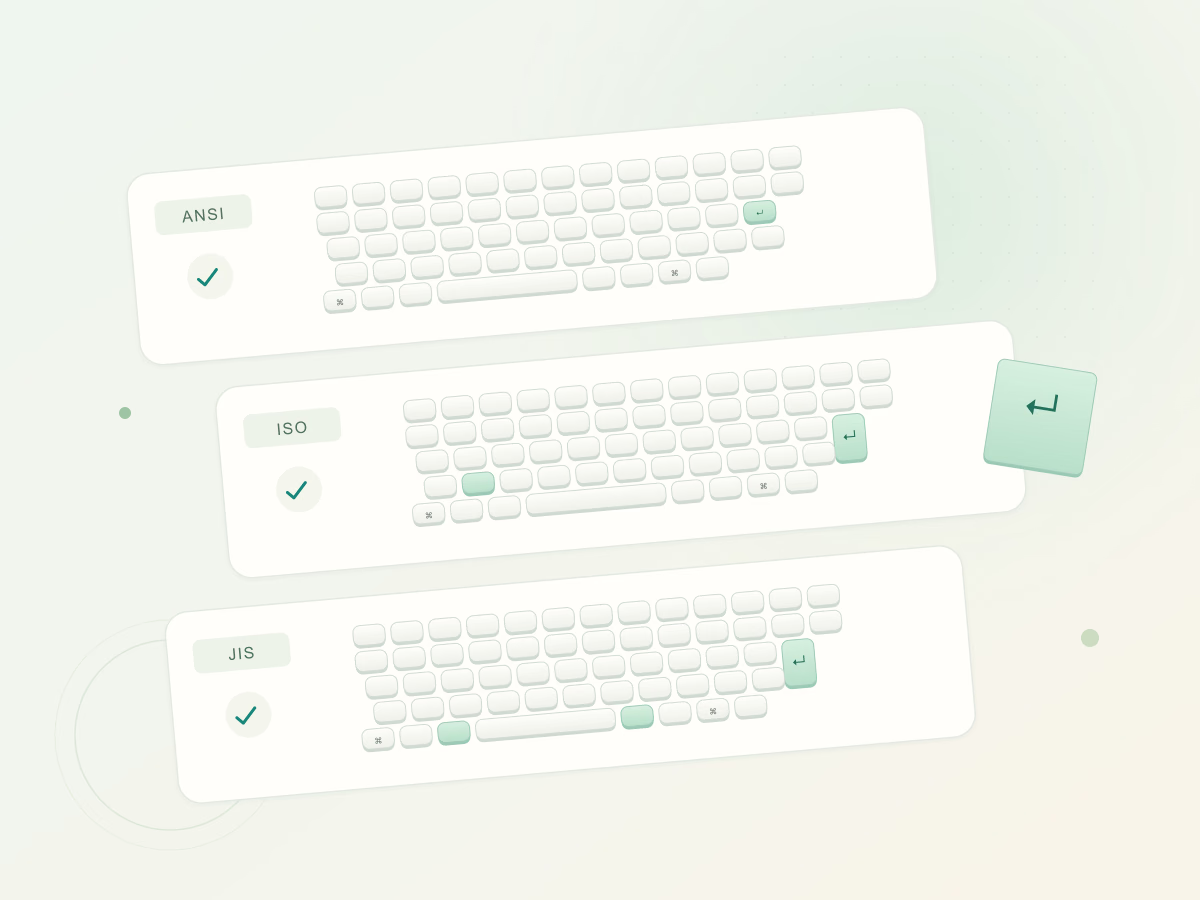
Una tecla Retorno alta, una tecla extra junto a Mayús o una barra espaciadora japonesa: las pequeñas diferencias de distribución importan. Elige entre nueve distribuciones de MacBook, Magic Keyboard compacto y teclado Apple de tamaño completo para acercar la prueba visual al teclado de tu mesa.
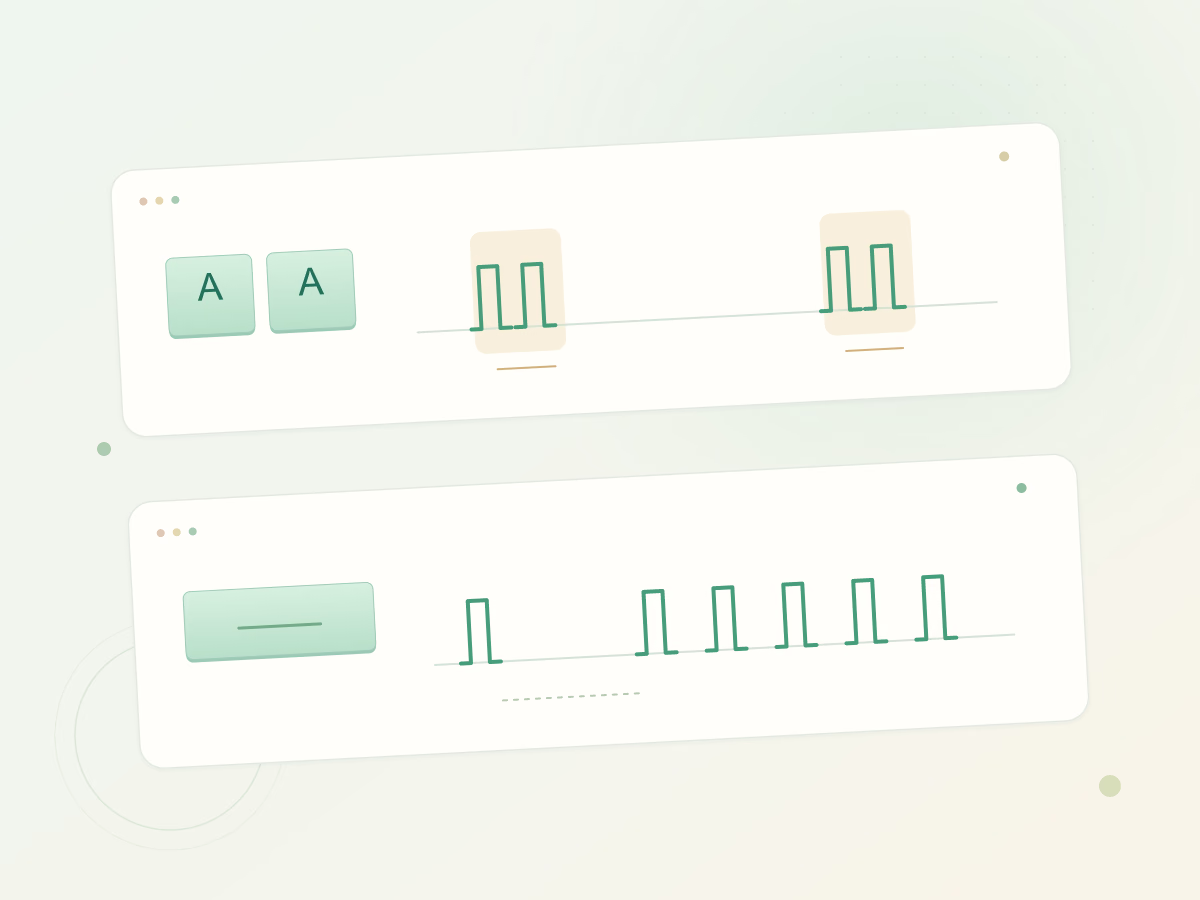
Un carácter extra tras un toque rápido necesita una comprobación distinta a la de una letra que se repite al mantenerla. Usa la prueba de rebote para pulsaciones separadas muy próximas y, después, mide el retardo inicial y el ritmo de repetición con la prueba de repetición de tecla.
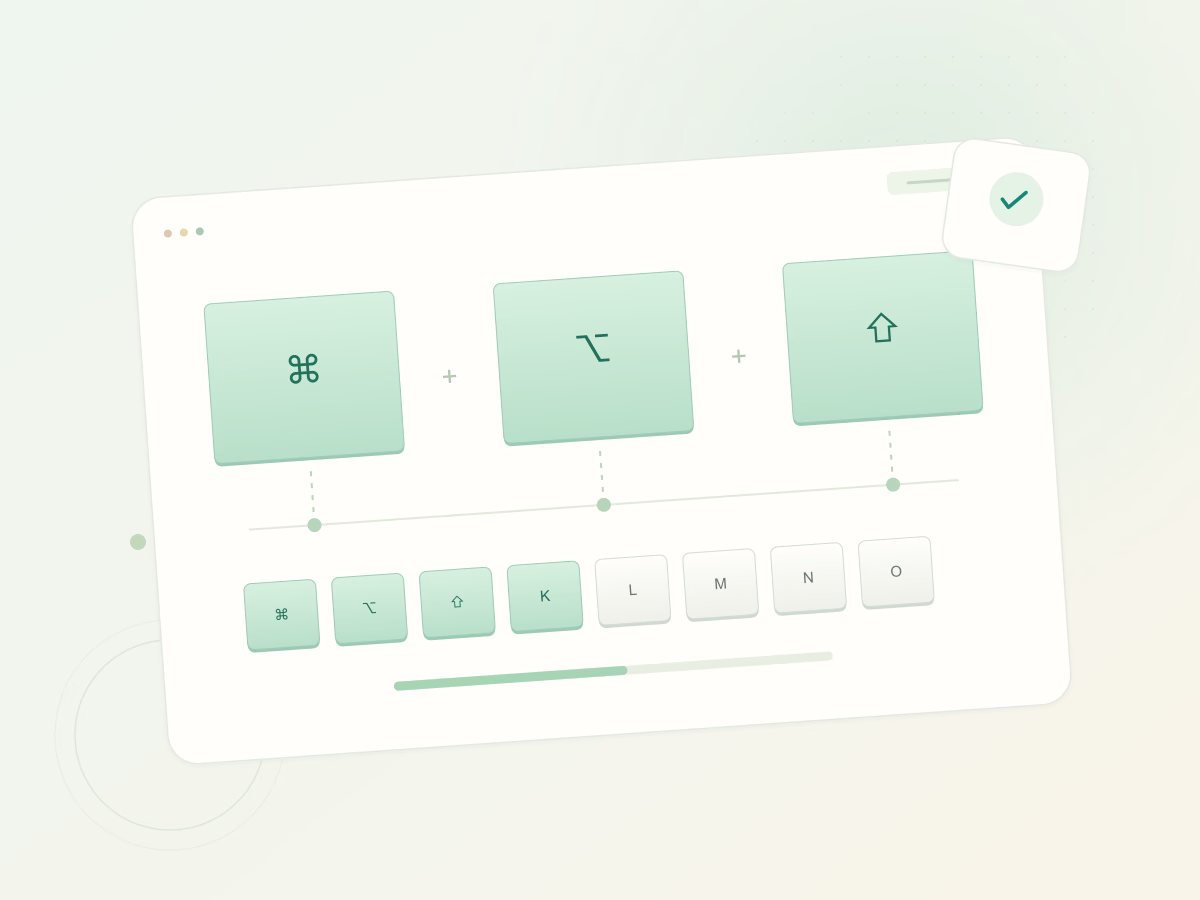
Una tecla puede funcionar sola mientras una combinación se comporta distinto. Comprueba las modificadoras izquierda y derecha por separado y, después, mantén varias teclas a la vez. La prueba de rollover muestra qué teclas llegan a este navegador al mismo tiempo y registra el recuento más alto de la sesión.
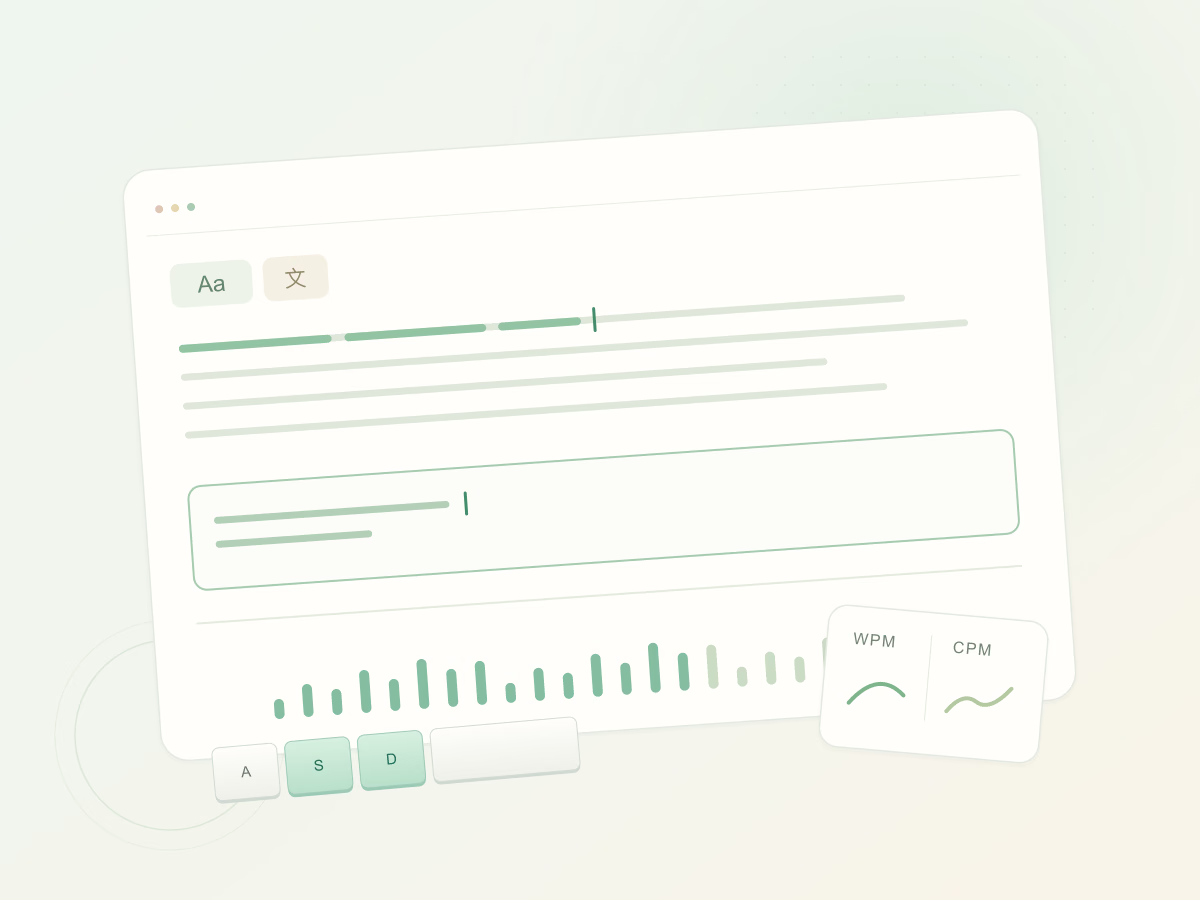
Cuando las teclas respondan bien, prueba una sesión corta de escritura. Practica un texto en español, portugués o inglés, o cambia al chino y escribe con tu método de entrada habitual. Lee la velocidad y la precisión juntas para entender tu ritmo sin perder de vista los errores.
Tus pulsaciones se quedan en esta pestaña. Los resultados solo salen si eliges exportarlos.
Distribuciones Mac conocidas, modificadoras a ambos lados y un sitio para cada tecla comprobable.
Resultados claros y límites claros. Te decimos lo que ve tu navegador, y lo que no puede ver.
Sobre la prueba, tu teclado y esa tecla que no se enciende.
Más respuestasAbre la prueba, elige la distribución más parecida y pulsa una vez cada tecla física. Busca las teclas sin marcar y compara el registro de eventos. Repite cualquier resultado inesperado en un editor de texto y, si es posible, con otro teclado.
Sí, cuando tu navegador recibe la entrada del teclado. Los teclados integrados, USB y Bluetooth usan la misma interfaz de eventos del navegador; los problemas de conexión pueden afectar a lo que llega.
macOS suele gestionar esas teclas directamente. Según tu configuración, prueba a mantener Fn / Globo junto con una tecla de función. Que el navegador no reciba un evento no significa por sí solo que la tecla esté estropeada.
Los eventos de teclado se procesan en esta pestaña del navegador. Los resultados de la sesión permanecen en memoria a menos que elijas descargarlos. Las preferencias de visualización pueden guardarse en tu navegador.
Una comprobación útil termina con una observación reproducible: qué tecla física, en qué aplicación y con qué ajustes falla. Sigue la rama que coincida con tu síntoma, compara un documento local con el navegador y cambia una sola cosa antes de repetir la misma entrada.
Prueba una tecla superior de dos formas: sola y con Fn / Globo. Registra tanto la acción visible del Mac como el evento del navegador. Esta comparación explica más que una tecla sin iluminar, porque macOS puede usar la misma tecla física como control del sistema o como tecla F estándar.
Un atajo tiene dos resultados distintos: la combinación entregada a la aplicación y el comando que esta le asigna. Comprueba el comando con un ejercicio de texto pequeño y después inspecciona las modificadoras por separado para entender la entrada recibida.
Pruebas en tu navegador. Sin cuentas, sin pulsaciones subidas, sin complicaciones.